Sahabat pembaca, Powerpoint bukanlah software aplikasi yang langka dalam pemakaiannya, namun tidak semua orang ingin mempelajarinya untuk keperluan presentasi ataupun sebagai bahan ajar secara multimedia mungkin dengan adanya halaman ini sahabat bisa terbantu untuk membuat slide presentasi dengan mudah.
Berikut ini akan saya berikan sedikit pengalaman bagaimana cara membuat bahan ajar interaktif dengan mudah menggunakan powerpoint yang dapat sahabat kembangkan sendiri untuk keperluan presentasi atau penyampaian materi bagi sahabat pengajar.
- Buka presentasi baru
-
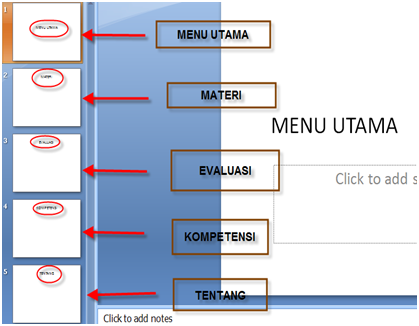
Buat 5 buah slide baru beri judul di setiap slide
- Slide 1 : Menu Utama
- Slide 2 : Materi
- Slide 3 : Evaluasi
- Slide 4 : Kompetensi
-
Slide 5 : Tentang
-
Buat
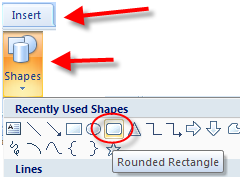
tombol di menu utama untuk hyperlink ke slide-slide yang lain. Buat
tombol dengan menggunakan menu Insert –Shape – Rounded Retangle
-
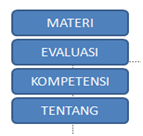
Buat tombol kemudian beri nama tiap-tombol sesuai dengan fungsinya
-
Beri hyperlink dengan cara seleksi/pilih tombol yang akan di beri link masuk pada menu Insert – Action.
Pada tab Mouse Click pilih pada hyperlink to : pilih slide
Pada
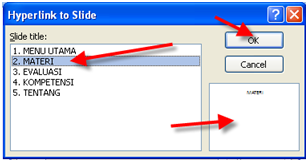
menu Hyperlink To, pilih slideyang di inginkan. Kalau tadi yang di
beri action tombol materi maka di Hyperlink to Slide pilih slide materi
Setelah selesai klik ok.
-
Masih pada action setting Centang pada Play Sound kemudian pilih jenis sound dan Higlight Clik
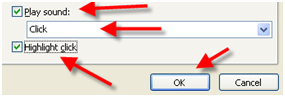
Setelelah selesai klik ok.
- Lakukan hal yang sama pada setiap tombol yang ada. Beri action ke setiap slide yang ingin di tuju.
-
Seleksi semua tombol kemudian copy
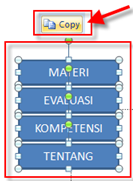
masuk pada master view
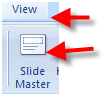
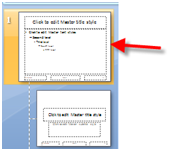
Pada slide master no 1 klik tombol paste (copy paste ke dalam slide maseter)
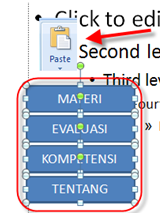
Setelah tercopy dengan sempurna klik tombol close Master View
Secara otomatsi semua tombol akan tampil di semua slide, baik yang sudah ada maupun yang baru.
Langkah
selanjutnya adalah mematikan fungsi sembarang klik untuk berganti
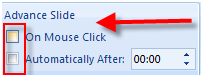
slide. Masuk menu animation – advance slide. Ada 4 cara slide
berpindah
- On Mouse Klik
- Automaticaly after
- On Mouse Klik dan Automaticaly after keduanya diaktifkan
- Tidak menggunakan On Mouse Click dan Automaticaly after
Untuk
membuat sebuah prensetasi tidak berpindah slide pada saat klik di
sembarang tempat, pilih opsi Tidak menggunakan On Mouse Click dan
Automaticaly after dengan cara menghilangkan semua centangan pada
pilihan on mouse clik maupun automaticly after
-
-
Selain Slide berpindah karena klik mouse juga bisa berpindah karena menekan
tombol keyboard. Dalam sebuah multimedia pembelajaran interaktif hal
tersebut perlu di hindari, matikan dungsi keyboard dalam navigasi slide
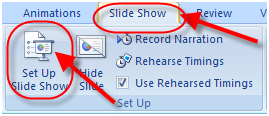
dengan cara. Klik pada Slide Show – Set Up Show.
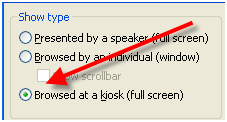
- Pada Show Type centang pada Browsed at a kiosk (full Screen)
Setelah
semua navigasi menggunakan klik mouse dan keyboard dimatikan perlu
juga membuat tombol untuk keluar dari slide show power point. buat
sebuah tombol, beri action seting. pilih hyperling to End Show.
Setelah semua langkah di atas di lakukan dengan benar, coba jalankan
presentasi. Cek apakah tombol bisa berjalan ke slide yang di tuju, coba
klik pada sembarang tempat, seharusnya slide tidak berpindah. Coba
jalankan dengan menekan tombol navigasi keyboard, harusnya juga tidak
berpindah slide.
Langkah membuat menu adalah langkah awal
membuat sebuah multimedia pembelajaran interaktif. Langkah selanjutnya
adalah memllih background, menambahkan audio, member animasi serta
efeck yang bisa anda lakukan sendiri dengan tidak mengurangi keindahan atau aturan pewarnaan.
bahan bacaan: http://www.lpmpjateng.go.id